DDR3世代のPCをWindows 11化する(AMD FX6300)
DDR3/ScoketAM3+ベースのTPM非搭載PCをWindows 10のサポート終了で退役させるつもりだったのだが、Windows 11のインストール要件ではTPM搭載/おおよそRyzen2xxx/Intel Core iX 8xxx以降のCPUが条件となっているのをアップグレードインストール時に
setup /product server
を指定していずれも回避できるので、これで継続利用できないかを試すことにした。
対象は最初にWindows MRを導入したこのPC(AMD FX6300)
https://ishtark81.hatenablog.com/entry/2019/01/02/130907
Windows 11 24H2以降でSSE4.2非搭載CPUがNGになったが、命令セット的には余裕でクリア。
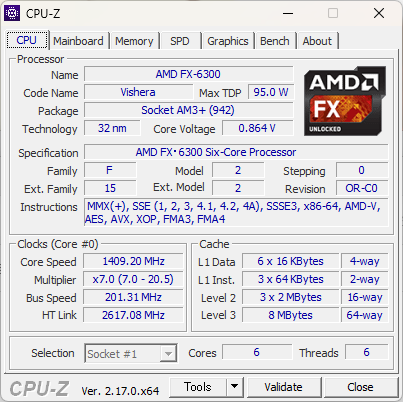
ストレージも当時としては高速なPCI Express増設のSSDなので容量がきついがなんとかインストール可能。
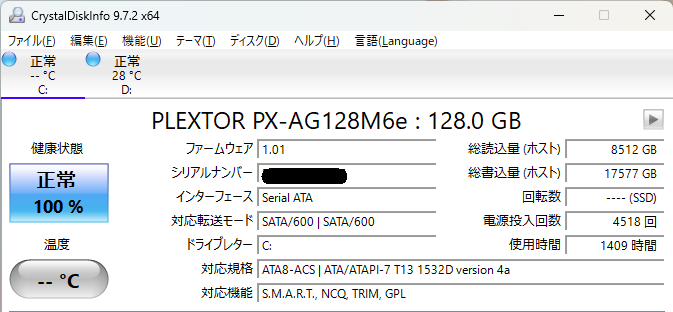
すでにWindows Updateが失敗するなど調子の悪かった状態だったが、Cドライブの不要ファイルを消して、Windows 11のインストールUSBからsetup.exeを上記オプションで指定して起動して、待つこと数時間…あっさりとWindows 11化終了。
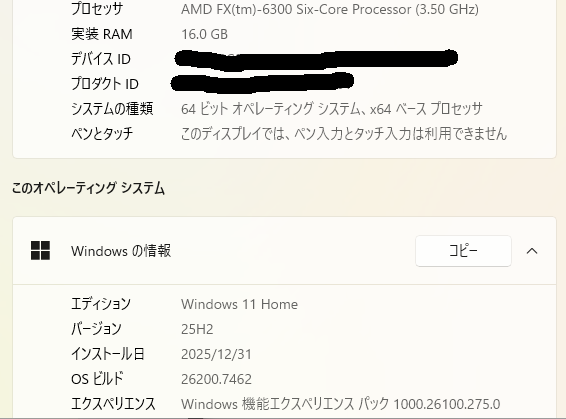
もともとWindows 7 Homeを10 Homeにアップグレードしたものなので、ライセンスエラーが出るかと思っていたがそれも出ず…
Windows 7から無償アップグレードしたWindows 10 Homeのライセンス認証エラー 0xC004F012 を再インストールで解決 - しょうたいふめいのGeek
…すくなくともライセンスNGでダメだと思ってChimera OSのインストーラUSBを作って用意していたのだが、Windows 11がそのまま動くならLinux移行しなくてもよくなってしまったな…
データ保管用にST24000DM001(24TB 3.5インチHDD)を購入
前回HDDを購入
データ保管用にWD80EAZZ(8TB 3.5インチHDD)を購入 - しょうたいふめいのGeek
した後も、価格容量比で1TB 2000円程度となると相変わらず Seagate ST8000DM004 か、Western Digital WD80EAZZ とその後継 WD80EAAZ しかなかったのだが、24TBと3倍の容量になった
が5万円以下で普通に手に入るようになった。(AKIBA PC Hotline
Seagate製HDD「BarraCuda」の20TBと24TBが登場、24TBは47,800円と安価 - AKIBA PC Hotline! に載ってすぐは品薄が続いていたが…)
24TBとなるとアロケーションユニットサイズ4KBでフォーマットできる限界を超えるので、16TiB (16,777,215 MB、ディスクの管理でサイズを16,777,216にすると アロケーションユニットサイズ 8KBになるので)と残り約6 TiBに分けてフォーマットし、CrystalDiskMarkをとってみる。
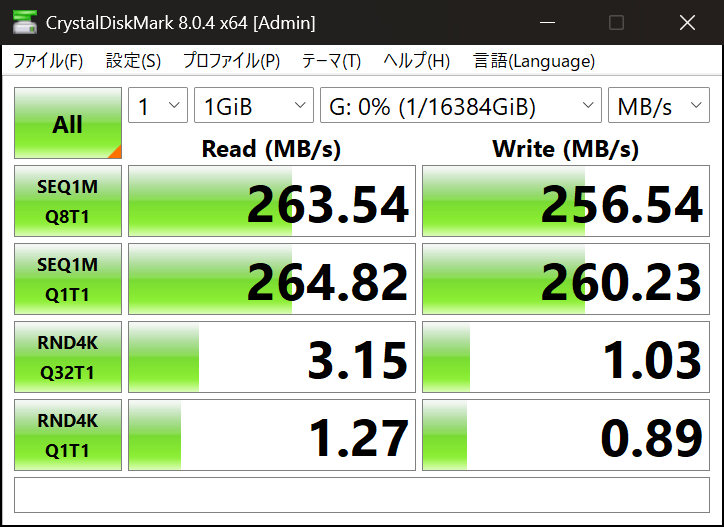
Seagate ST8000DM4やWD8000EAxZは5400rpm/5640rpmだったのだが、こいつは7200rpmでさらに容量がふえているので順当にシーケンシャルRead/Writeが伸びている。性能面でもNAS用などと遜色なくなったので、容量重視のファイル置き場はこいつで決まりかな…(さすがに当分買う必要はなさそうだが)
音はPCに内蔵すれば他HDDと比べて気になることはないが、一度eSATA外付でファイルを書いていたら、重ための音がしたw(まあ今は気にする人はSSD一択だが)
前に使ってたHDDを調べてたら ST8000DM4 を書いたブログを見つけたが、
Seagate ST8000DM004だけは買うな - 技術の家庭菜園
自宅用PCで使っている私としては「2万時間持つなら使用想定 1週間40時間なら10年近く持つじゃん!」とかえって信頼度が増したw
まあSMRだったり他にもいろいろあるので、個人的には8TBの家庭用でもWD8000EAAZのほうがよさそうな気はするが…(ST24000DM001がでなかったら買い足してEAZZと比べようとも思ったのだが)
4000円以下のワイヤレスノイズキャンセリングヘッドホン
3COINSから
という税抜3500円のワイヤレスノイズキャンセリングヘッドホンが出るというニュースが流れてきて、昔ウォークマン付属ノイズキャンセリングイヤホンなどを愛用してた
長年利用してボロボロになったヘッドホンイヤーパッドを交換する(SONY MDR-ZX750BN) - しょうたいふめいのGeek
店舗購入できないSONY製イヤーピースをソニーストアから入手 - しょうたいふめいのGeek
ので「5000円以下でノイズキャンセリングなんて出せるの?」って思い、買ってみた。
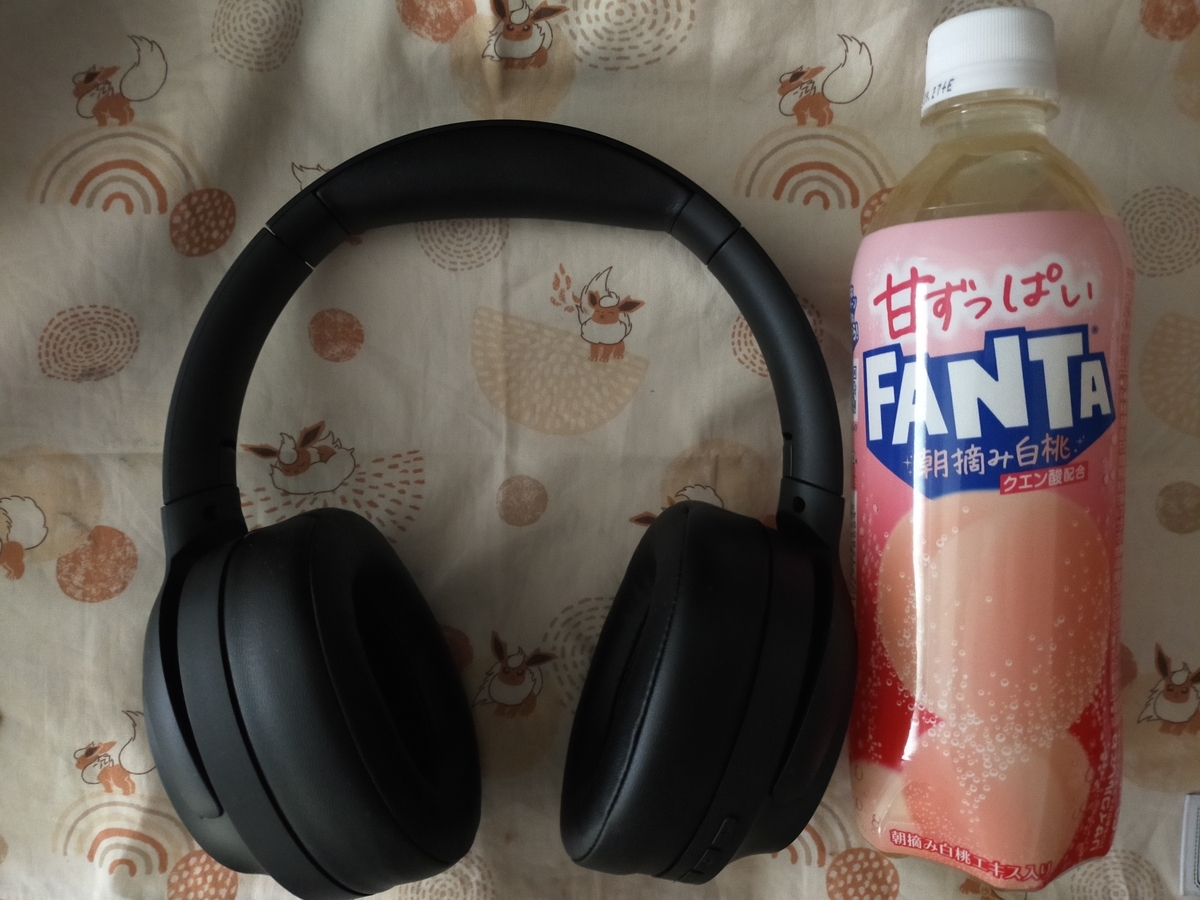
充電もそこそこにスマホとペアリングして音楽を聞いた感想は「値段なりの音は鳴って良かった…」だった。
「いい音」ではないのでライブ音源など音をきれいに聴きたい目的には向いてないが、Youtubeで動画ありで音楽を聴き流すとか、ゲーム用とかならまあ使える…というのが個人的感想。
そしてノイズキャンセリングをONしてみると…過去の製品でよくあるのは無音状態でサーってホワイトノイズが入ってるが、音楽にはほとんど変わりがない、ノイズキャンセル出来てるか自信持って言えないが、何となくノイズキャンセリングのほうが聴き心地がいい…ってな感じだったが、コイツは全然違った。
ノイズキャンセリングありで音楽を聴くと明らかに音に影響があり、高音がキンキンしたり音が薄く感じる。正直なところ、ノイズなし環境でノイズキャンセリングONで聴くのはありえない、くらいに音が悪くなる。
ノイズキャンセリング性能としては、わざと稼働中の洗濯機の近くで音楽などの再生音なしでノイズキャンセリングだけONにすると、洗濯槽が回る低い唸り音が消えるなど、効果はバッチリと感じられる。ただ、前述のように再生音にも影響与えまくりなのだが…
個人的評価としては、飛行機や地下鉄内などの常時大きめのノイズあり環境でキャンセリングに使うのはアリ、ただ音楽をその最中に聴くのには音質低下が大きすぎて微妙、ラジオ的な音楽じゃない声を聞くようなリスニングと併用ならアリかも…ってところ。
昔SONY製品中心にノイズキャンセリング使ってたが、さすがに音響機器メーカーは音楽優先でしっかり作ってたんだな…と改めて感じた。
Intel Arc A580 と Meta Quest 2 で Steam VR
Oculus Questは単体VRヘッドセットとして完成しているので、Wi-FiでのOculus Link対応後はほとんどいじるところもなく、Metaに名前が変わってQuestのサポート切れを機にQuest 2に乗り換えた後も問題なく使っていたのだが、
AMD Radeon RX5700/5500を購入してゲームがもらえる!のだがその時期は… - しょうたいふめいのGeek
で導入したRadeon RX5700が不調となり、PC利用中に画面OFFなどが繰り返されたので、交換を余儀なくされ
の展示品中古を安価で見つけて購入した。グラボが高すぎて7以上のハイクラスどころか6系のミドルクラスも躊躇する値段だったのと、IntelのディスクリートGPUはPC自作ユーザーとして気になっていたので、あまりよく調べず飛びついた。
交換後PC動作は安定したのだが、(Oculus) Meta Quest Linkを利用しようとしたら
と表示され、初めてIntel Arcに対応していないことに気づいた。
Steam VRなどのPC連携関連ができなくなったのを何とかできないか…と調べたところ、Metaの対応を待たなくてもSide QuestとALVRでできるという記事を見つけた。作業は上記リンク先によくまとまっているが、そこでもsomewhat blockyと書かれているように、最初起動するとブロックノイズがすごくて絶望しかけるw
最低限の設定として Settings - Video のMode を Adaptive に、 Preferred codec を HEVC (H.265)にすることで、起動直後はブロックノイズが多いものがだんだんとクリアになっていくように設定できると思う。
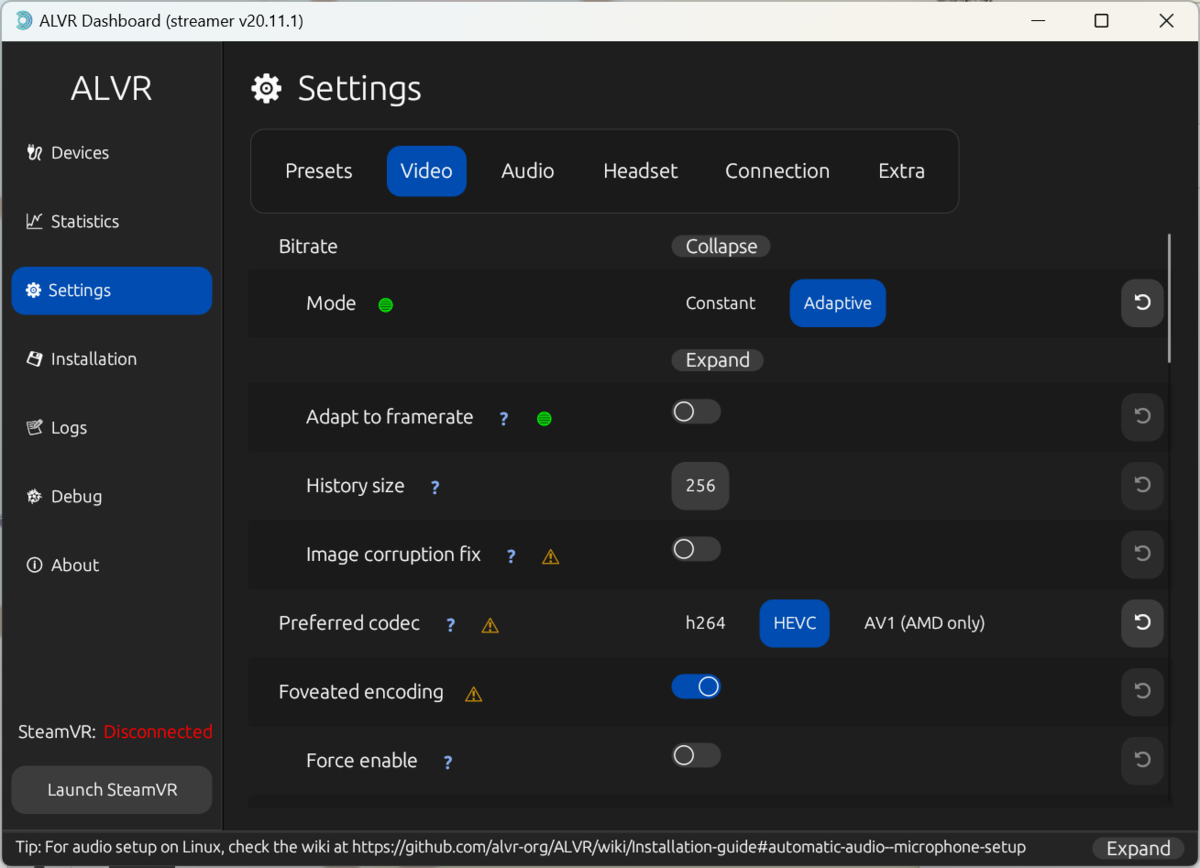
以前Oculus QuestのOculus LinkがWi-Fi対応していなかったときに使ったSide QuestとALVR
ALVRを利用して無線Oculus QuestでSteam VR - しょうたいふめいのGeek
にまたお世話になるとは…
440円のBluetooth5.0兼USBレシーバ付きマウスを試す
3年近く前の前回記事
では880円だったのが半額の440円かつUSBレシーバ付きで売っていたので試しに購入。
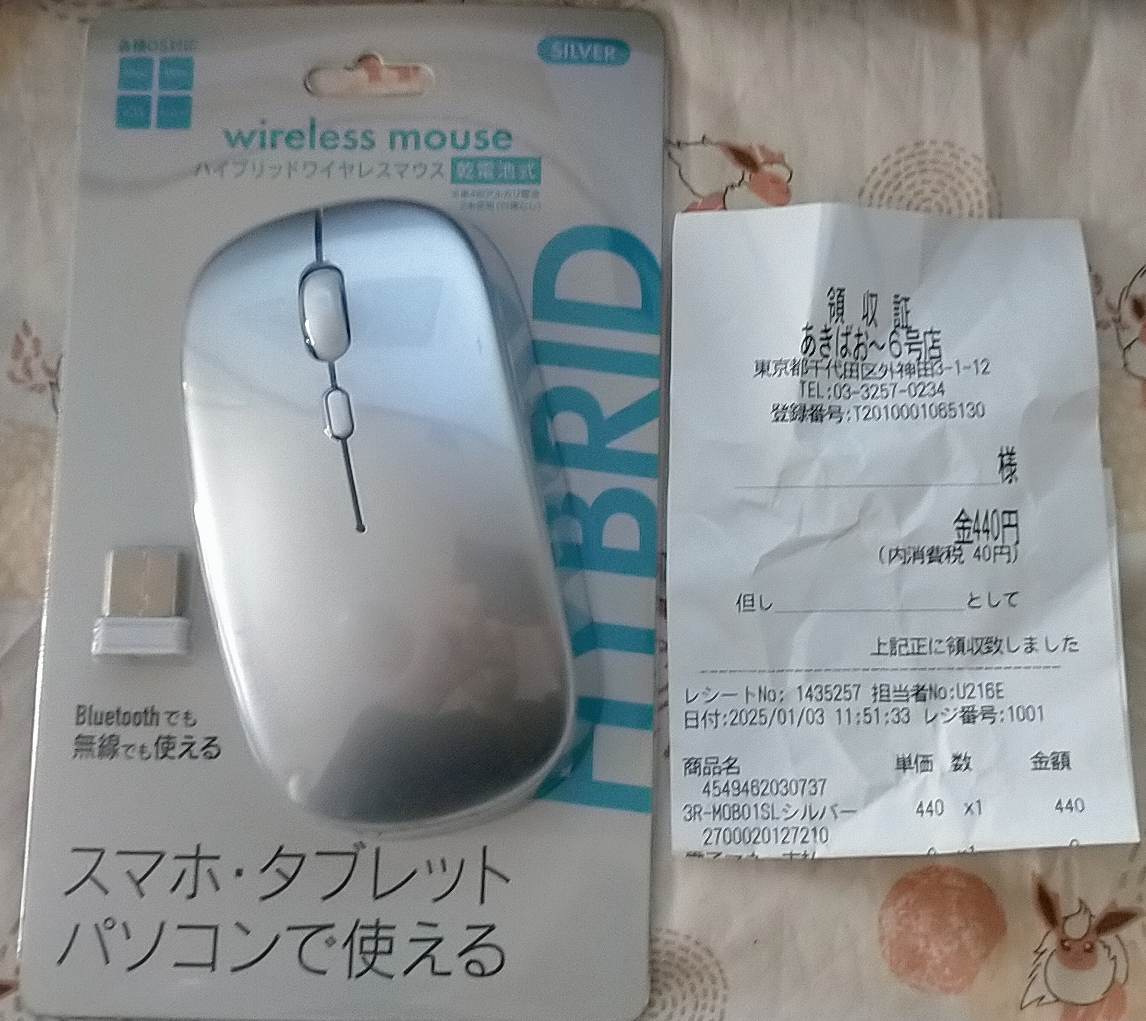
ハイブリッドワイヤレスマウス 乾電池式 3R-MOB01 | スリーアールソリューション株式会社
挙動としては、スイッチを入れるとまずUSBレシーバとペアリングを試みて、みつからなければBluetoothでペアリングを試みているらしい。
なんとこの値段でdpiを800/1200/1600に切り替えるボタンがホイールの下についている。
個人的な感想
・左クリックが静かで右クリックはややクリック感&音が出る
・マウス上面のdpi切り替えは結構便利
・薄めで持ち運びもしやすい印象(やや縦長)
・同時に使わない2台のデバイス兼用に便利かも?
(macbookとWindowsノートPC→USBレシーバ刺しっぱなし で使う予定)
同じ大きさの充電式は770円だったので安いBluetoothマウスが欲しい人にはいいかも。
千円以下のBluetoothマウスを試す
ライセンスの問題か普通の無線ワイヤレスマウスに比べてBluetoothマウスは高くて、安くても3千円と思っていたが、秋葉で880円のBluetooth5.0マウスを見つけたので買ってみた。
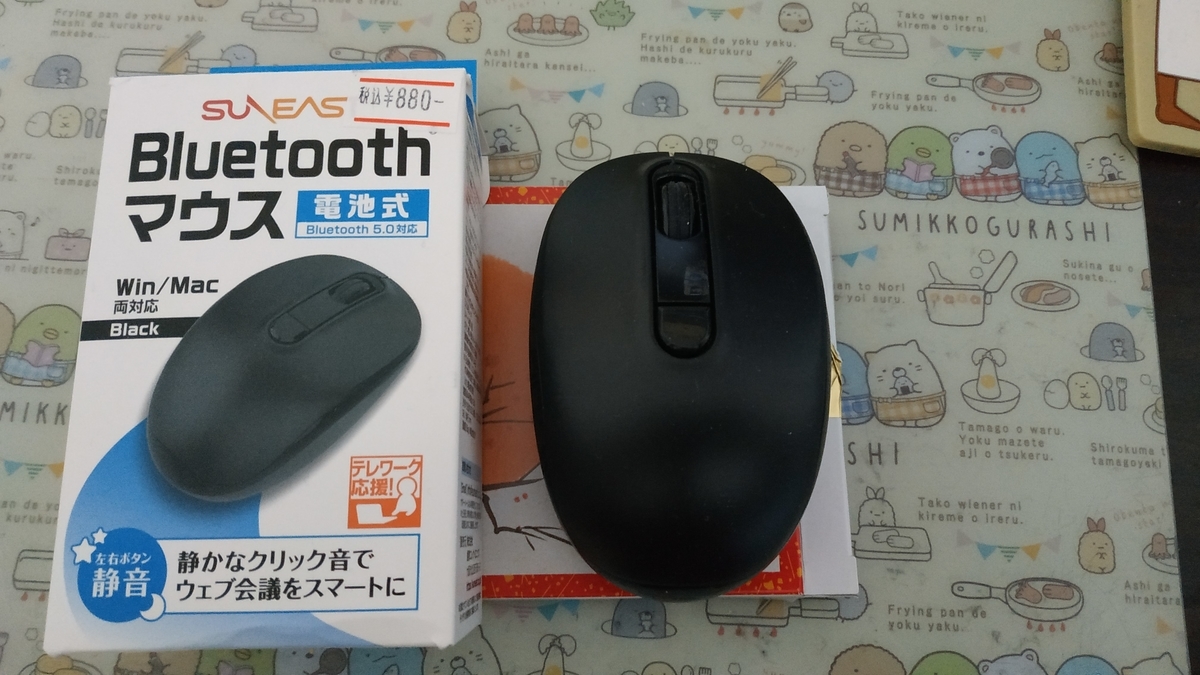
箱の大きさから小さいのかと思ったら箱に緩衝材もほとんどない状態でピッタリ入っていて、普通サイズかむしろずんぐりした印象。
単4電池2本駆動、個人的には単3電池1本が好みだが、どっちかというと電池式ですぐ交換できるのが重要なのでこの値段なら許容範囲。
Windows PCではだいたいドングル付き無線マウスがBluetoothマウスより安いのでそちらを使っているので、Macbook Airと組みあわせて使ってみたが、特に不満なく使える。
PCにBluetoothは搭載されててマウス用ドングルにUSBポートを占有されたくないが、Bluetoothマウスは値段が…という人にはよい選択かもしれない。
データ保管用にWD80EAZZ(8TB 3.5インチHDD)を購入
システムドライブは普通SSDという昨今でも、VR動画を大量に購入してすぐ再生可能な状態で手元に置いておくとなると、容量当たり単価が安いHDDに保管するのが現実的なので8TB HDDをSSDと別にPCに内蔵してデータ保管庫にしている。
ここ数年ずっと
のみが8TBで¥15kを切り1TB当たり¥2kを下回る状況だった。
そろそろHDDの空きが不足してきたが以前購入したST8000DM004がいまだ現役で最安という状態で同じものを買い足すのもなぁ…と躊躇しつつ、東芝の12T~14TBあたりも考え始めたところに
が同価格帯でやっと登場したので買ってみた。
性能で選ぶものではないが一応DISKMARKをとってみた。
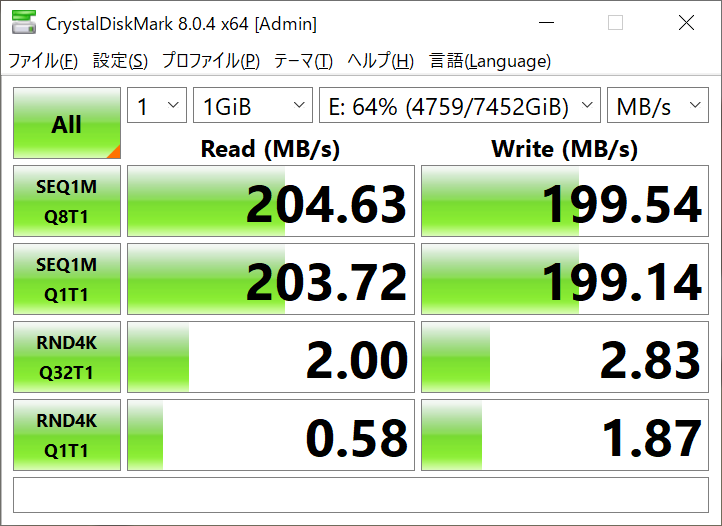
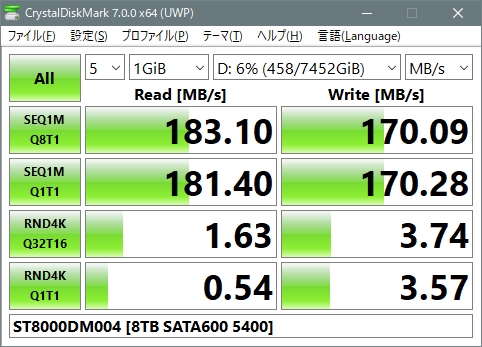
手元のST8000DM400は数年利用して明らかにパフォーマンスが落ちているので、拾い物だが比較してみると、性能に大差ないが、シーケンシャルリードライトはさすがにWD80EAZZが勝っている。ランダムライトで負けているが「保管庫」という目的なら十分だし、そういった性能を考えるならせめて7200rpmモノを買うべきか。
同時に同じPCにマウントしてデータ移動などを行った感じでは、書き込み音などもWD80EAZZのほうが低い音で若干小さく感じるが、ここは好みの問題で大差ないと考えてよいかもしれない。
